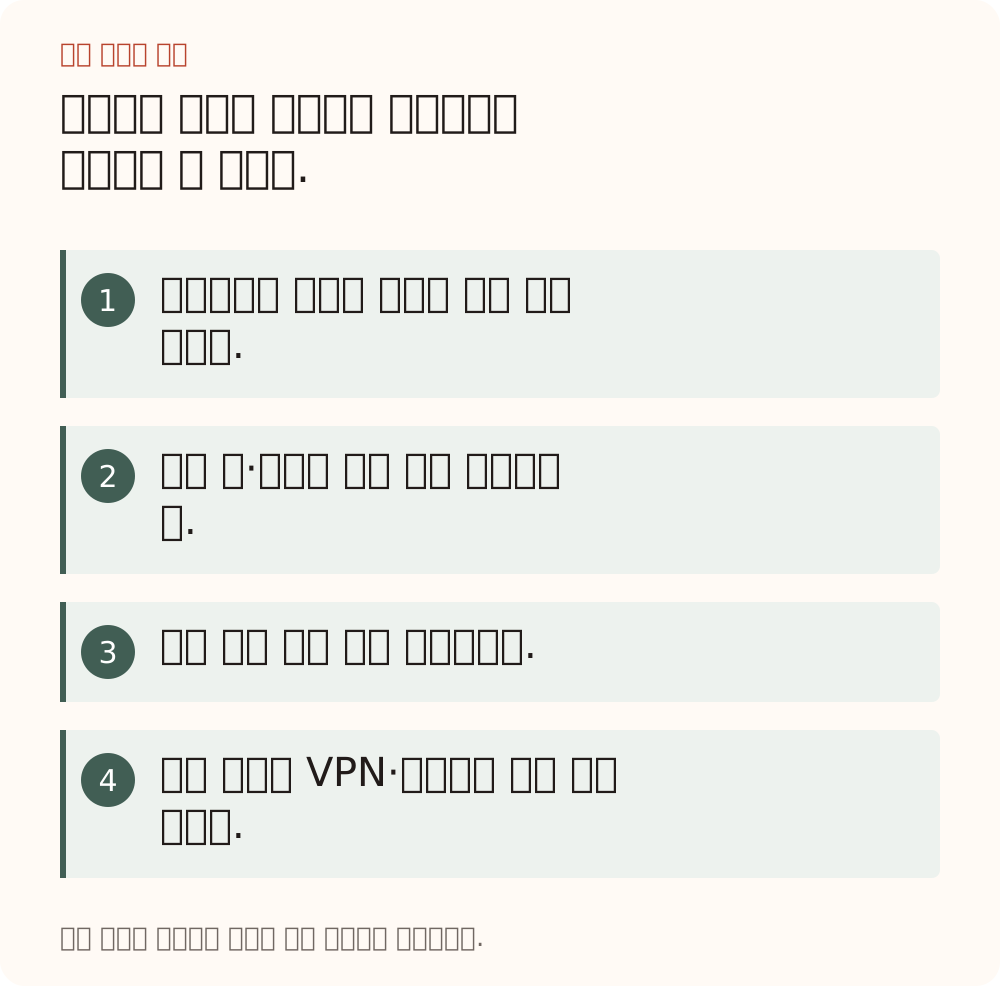
인터넷을 공급하는 휴대폰부터 시험하세요
휴대폰에서 와이파이를 끄고 인터넷이 되는지 먼저 확인하세요.
휴대폰도 안 되면 남은 데이터·잔액·설정부터 보세요. 휴대폰은 되는데 노트북만 안 되면 노트북 설정과 요금제의 핫스팟 조건을 확인하세요.
연결됐다는 표시만으로 인터넷이 되는 것은 아닙니다.
확인할 내용 바로 찾기
핫스팟 연결은 로컬 와이파이, 인터넷은 모바일 데이터입니다
노트북과 휴대폰이 와이파이로 서로 연결돼도 휴대폰의 이동통신 데이터가 동작하지 않으면 인터넷은 사용할 수 없습니다.
반대로 휴대폰에서는 되는데 노트북만 안 되면 회선 전체를 다시 개통할 이유는 없습니다.
작은 시험으로 문제 위치 좁히기
| 지금 조건 | 판단과 다음 확인 |
|---|---|
| 휴대폰도 인터넷 안 됨 | 모바일 데이터·잔액·번호의 사용 상태 |
| 휴대폰만 인터넷 됨 | 테더링 조건·연결 기기 설정 |
| 다른 기기는 정상 | 문제가 난 기기의 VPN·DNS·브라우저 |
실수 없이 확인하는 순서
- 01
휴대폰에서 모바일 데이터 단독 시험하세요.
- 02
남은 양·번호의 사용 상태 확인하세요.
- 03
다른 연결 기기 짧게 시험하세요.
- 04
연결 기기의 VPN·네트워크 설정 확인하세요.
- 05
상품별 테더링 지원 문의하세요.
결론을 서두르기 전에 피할 행동
휴대폰 데이터 시험 없이 요금제 변경
모든 설정을 한 번에 초기화
공식 안내 없이 임의 APN 값 입력하세요.
작동하는 조합을 하나씩 확인하세요
휴대폰 단독 데이터, 다른 연결 기기, 문제 기기 순으로 시험하면 어떤 설정을 바꿨을 때 회복됐는지 확인할 수 있습니다.